Laskareissa käytettävän uv:n versioissa alle 0.13.4 on tietoturvahaavoittuvuus (GHSA-hq85-5cpj-mr62). Sen hyödyntäminen edellyttää, että hyökkääjä pystyy sieppaamaan verkkoliikenteesi, esim. julkisessa wifissä, joten riski on pieni, mutta päivitys on nopea tehdä.
- Jos et ole vielä asentanut uv:ta, sinun ei tarvitse tehdä mitään: asennusohjeen mukaan asennettaessa saat automaattisesti korjatun version
- Jos olet jo asentanut uv:n, tarkista versio komennolla
uv --version, sen pitää olla vähintään 0.13.4 - Jos versio on vanhempi, päivitä uv komennolla
uv self update(jos asensit uv:n Homebrew'lla:brew upgrade uv)
OpenCode
Kurssin [tekoäly]-tehtävissä käytetään oletusarvoisesti GitHub Copilotia VS Coden kautta. Jos et halua käyttää Copilotia, tällä sivulla esitellään vaihtoehto: avoimen lähdekoodin koodausagentti OpenCode.
OpenCode on pelkkä agentti, eikä siinä ole omaa kielimallia. Sen käyttö edellyttää siis, että sinulla on jonkin kielimallipalvelun, esim. Anthropicin, OpenAI:n, Googlen tai OpenRouterin, API-avain. Yliopiston opiskelijat voivat kuitenkin käyttää maksutta CurreChatin kielimalleja, ja tämä on kurssilla suositeltu tapa, ks. CurreChatin käyttö. Agentin käsitteet, kuten konteksti, ohjetiedosto, suunnittelutila ja MCP, ovat samat kuin materiaalissa Tekoäly ohjelmistotuotannossa, joten kurssin tehtävät onnistuvat yhtä hyvin OpenCodella.
Miksi OpenCode?
- OpenCode on avointa lähdekoodia, ja se toimii terminaalissa editorista riippumatta. Käyttötapa muistuttaa Claude Codea.
- Se tukee kymmeniä kielimallipalveluja, joten mallia voi vaihtaa vapaasti. Käytettävissä ovat myös paikallisesti ajettavat mallit.
- Monet ominaisuudet ovat yhteensopivia muiden työkalujen kanssa, esimerkiksi ohjetiedosto
AGENTS.mdja Agent Skills -muotoiset skillsit.
OpenCode kehittyy nopeasti. Jos jokin alla oleva ohje ei enää pidä paikkaansa, tarkista ajantasainen tieto dokumentaatiosta.
Asennus
Helpoin asennustapa on npm, jos sinulla on Node.js asennettuna:
npm install -g opencode-ai
macOS:llä ja Linuxilla asennus onnistuu myös Homebrew’lla:
brew install anomalyco/tap/opencode
Windowsilla OpenCode toimii parhaiten WSL:n sisällä. Vaihtoehtoisesti asennus onnistuu npm:llä, Scoopilla (scoop install opencode) tai Chocolateylla (choco install opencode).
Tarkista asennus komennolla opencode --version.
Kielimallipalvelun yhdistäminen
Suositeltu tapa on käyttää CurreChatia. Jos sinulla on jo jonkin muun palvelun API-avain, voit käyttää myös sitä, ks. Muut kielimallipalvelut.
CurreChatin käyttö
Yliopiston opiskelijana voit käyttää OpenCodessa CurreChatin kielimalleja, jolloin omaa maksullista API-avainta ei tarvita. Valmis konfiguraatio löytyy täältä. Kopioi se tiedostoon ~/.config/opencode/opencode.json (tai projektin juuressa olevaan tiedostoon opencode.json). Jos hakemistossa ~/.config/opencode on jo tiedosto opencode.jsonc, kopioi konfiguraatio sen sisällöksi, äläkä luo rinnalle toista tiedostoa. Korvaa lopuksi kentän apiKey arvo omalla API-avaimellasi. API-avaimen voit luoda CurreChatin oikean yläkulman hampurilaisvalikosta löytyvästä API-avainten hallinnasta:
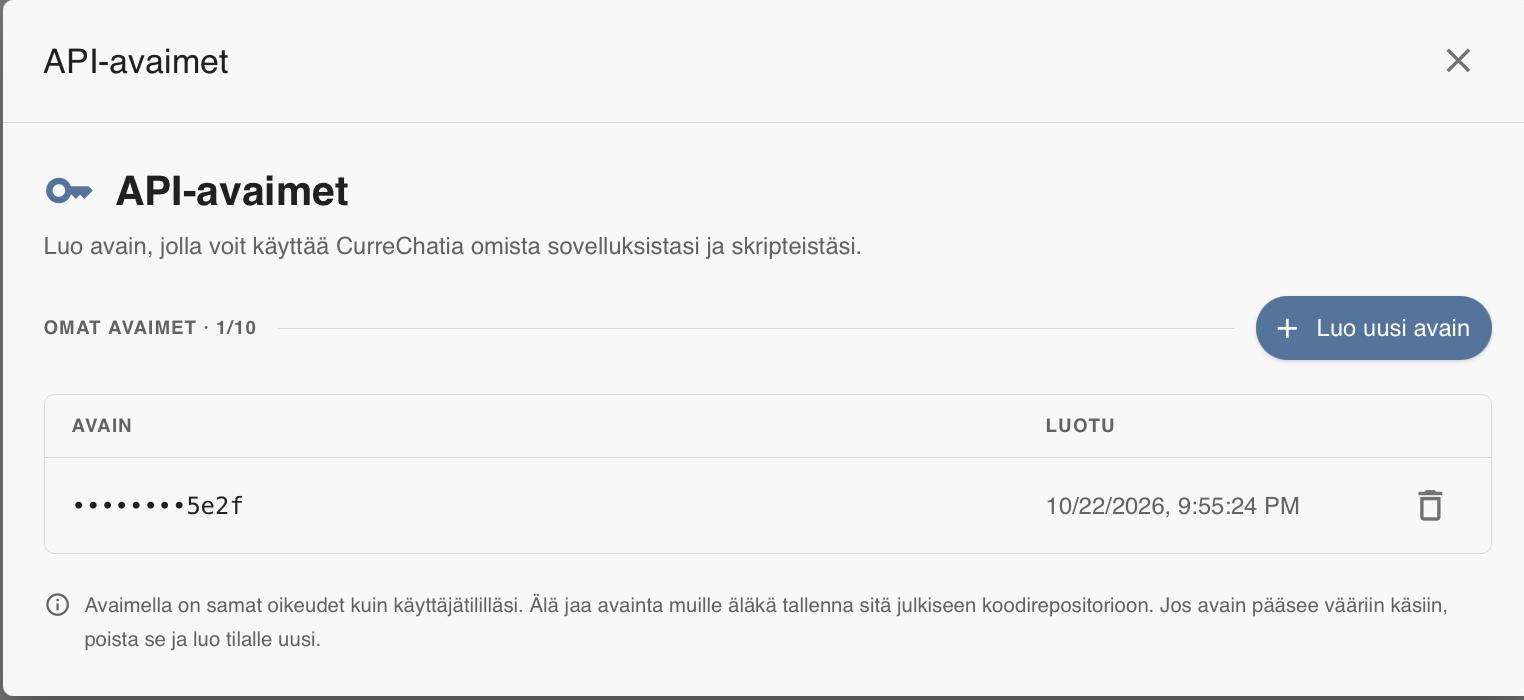
Älä tallenna avainta julkiseen repositorioon. Jos laitat konfiguraation projektin juureen, lisää opencode.json tiedostoon .gitignore.
Huom: CurreChatin tokenit eivät ole rajattomia. Käytä siis ensisijaisesti heikointa mallia gpt-5-mini, joka on konfiguraatiossa oletuksena, ja vaihda järeämpään malliin vain, jos se ei selviä tehtävästä.
Muut kielimallipalvelut
Jos haluat käyttää jotain muuta kielimallipalvelua, käynnistä OpenCode terminaalissa komennolla opencode ja anna sen käyttöliittymässä komento
/connect
Valitse listasta palvelu, jonka API-avain sinulla on, ja liitä avain sitä pyydettäessä. Valitse sen jälkeen käytettävä malli komennolla
/models
Yhdistämisen voi tehdä myös suoraan komentoriviltä komennolla opencode auth login, ja käytettävissä olevat mallit näkee komennolla opencode models. Tuettujen palvelujen lista ja palvelukohtaiset ohjeet löytyvät dokumentaatiosta.
Kätevä vaihtoehto on OpenRouter, jonka kautta saa yhdellä API-avaimella käyttöön käytännössä minkä tahansa kielimallin, niin Anthropicin, OpenAI:n ja Googlen mallit kuin avoimetkin mallit. Näin eri malleja on helppo kokeilla ja vertailla ilman, että jokaiseen palveluun tarvitsee luoda oma tili.
API-avaimella tehty käyttö laskutetaan yleensä käytettyjen tokenien mukaan, ja agenttinen koodaus kuluttaa niitä paljon. Aseta palvelun hallintapaneelissa käytölle kuukausiraja, jotta laskusta ei tule yllätystä. Mallin valinta vaikuttaa hintaan merkittävästi, ja kurssin tehtäviin riittää yleensä hyvin keskitason malli.
Käyttö
Toisin kuin VS Code -editoriin integroitu Copilot, OpenCode on terminaalissa toimiva sovellus. Keskustelu agentin kanssa käydään terminaalissa, ja agentin tekemät muutokset näkyvät tiedostoissa samoin kuin Copilotia käytettäessä. Koodia voi siis lukea ja muokata missä tahansa editorissa, myös VS Codessa, ja OpenCodea voi käyttää esim. VS Coden omassa terminaalissa tai erillisessä terminaali-ikkunassa.
Siirry palautusrepositoriossasi projektin hakemistoon, esim. viikon 2 [tekoäly]-tehtävän projektiin, ja käynnistä OpenCode:
cd viikko2/nhl-reader
opencode
Kuten Copilotin kanssa, avaa OpenCode vain sen projektin hakemistossa, jonka parissa työskentelet. Kurssin palautusrepositoriossa on monta projektia, ja agentti sekoittuu helposti, jos se näkee ne kaikki.
Ohjetiedosto
Komento /init analysoi projektin ja luo sen juureen ohjetiedoston AGENTS.md. OpenCode lukee ohjetiedoston automaattisesti jokaisen keskustelun alussa. Samaa tiedostoa käyttävät myös esim. Copilot ja Codex. Lue generoitu tiedosto ja korjaa se tarvittaessa, ks. Kontekstin hallinta.
Build- ja Plan-agentit
OpenCodessa on kaksi sisäänrakennettua agenttia, joiden välillä vaihdetaan Tab-näppäimellä. Valittu agentti näkyy näytön oikeassa alakulmassa.
- Build tekee muutoksia koodiin ja suorittaa komentoja. Se vastaa Copilotin Agent-tilaa.
- Plan ei muuta koodia, vaan tutkii sitä ja laatii suunnitelman. Se vastaa Copilotin Plan-tilaa, ja sitä voi käyttää myös Copilotin Ask-tilan tapaan kysymyksiin. Suunnittelun merkityksestä enemmän luvussa Suunnittele ensin.
Tiedostoihin viittaaminen
Kirjoittamalla @ ja tiedoston nimen alun saat tiedoston liitettyä pyyntöön, esim. Selitä miten @src/player_reader.py toimii. Tämä vastaa Copilotin #file-viittausta.
Muutosten peruminen
Komento /undo peruu agentin viimeisimmät muutokset, ja komento /redo palauttaa ne. Varsinainen turvaverkko on kuitenkin edelleen versionhallinta: commitoi jokaisen hyväksytyn askeleen jälkeen ja lue git diff ennen committia, ks. Git turvaverkkona.
Komentojen hyväksyminen
Huom: Toisin kuin VS Coden Copilot, OpenCode suorittaa oletusarvoisesti komentoja ja muokkaa tiedostoja kysymättä lupaa. Jos haluat hyväksyä komennot ja muokkaukset itse, lisää projektin juureen tiedosto opencode.json:
{
  "$schema": "https://opencode.ai/config.json",
  "permission": {
    "bash": "ask",
    "edit": "ask"
  }
}
Saman asetuksen voi laittaa kaikkia projekteja koskevaan tiedostoon ~/.config/opencode/opencode.json.
Copilotin ominaisuudet OpenCodessa
| Copilot (VS Code) | OpenCode |
|---|---|
| Ask-, Agent- ja Plan-tilat | Plan- ja Build-agentit (Tab vaihtaa) |
.github/copilot-instructions.md tai AGENTS.md |
AGENTS.md (luodaan komennolla /init) |
#file-viittaus |
@-viittaus |
prompt-tiedostot .github/prompts/*.prompt.md |
komennot .opencode/commands/*.md, ks. dokumentaatio |
skillsit .github/skills/ |
skillsit .opencode/skills/, .claude/skills/ tai .agents/skills/ |
MCP-palvelimet .vscode/mcp.json |
MCP-palvelimet opencode.json-tiedoston mcp-avaimen alla |
Esimerkiksi viikon 7 Playwright MCP -palvelin määritellään OpenCodessa seuraavasti:
{
  "$schema": "https://opencode.ai/config.json",
  "mcp": {
    "playwright": {
      "type": "local",
      "command": ["npx", "-y", "@playwright/mcp@latest", "--browser", "chromium"],
      "enabled": true
    }
  }
}
Tehtäväkohtaiset ohjeet
[Tekoäly]-tehtävät on kirjoitettu VS Coden Copilotille, mutta ne voi tehdä myös OpenCodella. Tee tehtävä tehtävänannon mukaan ja korvaa Copilot-spesifiset askeleet alla kuvatulla tavalla. Raporttitiedostojen nimet pysyvät samoina.
Yleiset korvaukset kaikissa tehtävissä:
- “avaa hakemisto VS Codessa omana workspacenaan” tarkoittaa, että käynnistät OpenCoden projektin hakemistossa
- Copilotin Agent-tilan sijaan käytetään Build-agenttia ja Ask- ja Plan-tilojen sijaan Plan-agenttia
- jos tehtävässä pyydetään lukemaan jokainen komento ennen sen hyväksymistä, ota käyttöön komentojen hyväksyminen
Viikko 2, tehtävä 9
- Kohta Koodin täydennys: OpenCodessa ei ole editorin koodin täydennystä. Jos haluat kokeilla täydennystä, voit tehdä tämän kohdan ilmaisella Copilot Free -versiolla. Muussa tapauksessa kirjoita metodin määrittely ja docstring itse ja pyydä OpenCodea toteuttamaan metodi. Arvioi tulosta samoin kuin tehtävänannossa
- Kohta Chat: käytä Plan-agenttia, ja viittaa tiedostoon
@-merkillä, esim.Selitä miten @src/player_reader.py toimii - Kohta Agentti: käytä Build-agenttia
Viikko 3, tehtävä 8
- Komento
/inittoimii OpenCodessa samoin ja luo tiedostonAGENTS.md
Viikko 4, tehtävä 4
- Tehtävä tehdään Build-agentilla, muuten ei eroja
Viikko 4, tehtävä 6
- Luo ohjetiedosto komennolla
/initkuten viikon 3 tehtävässä 8 - Muista, että OpenCode suorittaa oletusarvoisesti komentoja kysymättä. Askeleissa 1-7, joissa kirjoitat testit itse, agentti ei saa muuttaa testejä. Lue siis jokaisen askeleen jälkeen
git diff
Viikko 5, tehtävä 5
Copilotin katselmointi tehdään GitHubissa. Jos sinulla on GitHub Education -jäsenyys, voit tehdä tehtävän tehtävänannon mukaan. Muussa tapauksessa tee katselmointi OpenCodella omalla koneellasi:
- tee pull request tehtävänannon mukaan, mutta jätä Copilotin katselmoinnin pyytäminen väliin
- siirry haaraan tennis_refactoring, valitse Plan-agentti ja pyydä sitä katselmoimaan haaran muutokset, esim. “Katselmoi tämän haaran muutokset suhteessa main-haaraan (
git diff main...tennis_refactoring). Kerro jokaisesta löydöksestä tiedosto, rivi ja korjausehdotus.” - käy löydökset läpi ja tee tarpeellisiksi katsomasi korjaukset itse tai Build-agentin avulla. Pushaa korjaukset samaan haaraan, jolloin ne päivittyvät pull requestiin
- mergeä pull request ja kirjoita raportti tehtävänannon mukaan
Viikko 5, tehtävä 6
Tehtävä tehdään tehtävänannossa kuvatulla tavalla, jota on ohjeistettu AI credit -kiintiön loppumisen varalle. Siis issuen kuvaus annetaan agentille promptina OpenCodessa, ja pilviagentin seuraamiseen liittyvät askeleet ohitetaan. Katselmoinnin muutokset pyydetään Build-agentilta ja pushataan samaan haaraan.
Koodiin tutustumisen yhteydessä Copilotin Ask-tilan sijaan kysymykset esitetään Plan-agentille.
Viikko 6, tehtävä 7
- Vaihda Tab-näppäimellä Plan-agenttiin ja anna sille tehtävänanto. Plan-agentti ei muuta koodia, joten voit muokata suunnitelmaa rauhassa
- Kun olet tyytyväinen suunnitelmaan, vaihda Build-agenttiin ja pyydä sitä toteuttamaan suunnitelma, esim. “Toteuta suunnitelma”
Viikko 7, tehtävä 5
- Ohjetiedosto on
AGENTS.md, jonka voit luoda komennolla/initja täydentää tehtävänannon mukaisesti - Prompt-tiedoston vastine OpenCodessa on komento. Luo tiedoston .github/prompts/katselmointi.prompt.md sijaan tiedosto .opencode/commands/katselmointi.md. Sisältö on muuten sama, mutta lisää alkuun otsake, joka määrittelee komennon kuvauksen ja suorittaa komennon Plan-agentilla. Näin agentti ei voi muuttaa tiedostoja katselmoinnin aikana:
---
description: Katselmoi koko projektin koodin
agent: plan
---

Katselmoi projektin koodi ...
- Suorita katselmointi komennolla
/katselmointi. Harnessin valintaa ei OpenCodessa tarvita
Viikko 7, tehtävä 6
- Tiedoston .vscode/mcp.json sijaan Playwright MCP määritellään projektin juuren tiedostoon opencode.json, ks. esimerkki yllä. Jos tiedosto on jo olemassa, lisää
mcp-kohta sen sisään - OpenCode käynnistää palvelimen itse käynnistyessään. Käynnistä siis OpenCode uudelleen, kun olet lisännyt määrittelyn. Palvelinten tilan näet terminaalissa komennolla
opencode mcp list - Jos OpenCode ei löydä komentoa
npx, toimi tehtävänannon ohjeen mukaan, eli kirjoitacommand-kohtaannpx:n koko polku. Ympäristömuuttujat määritellään OpenCodessa kohdassaenvironment(VS Codenenv):
"playwright": {
  "type": "local",
  "command": ["/Users/kayttaja/.nvm/versions/node/v24.21.0/bin/npx", "-y", "@playwright/mcp@latest", "--browser", "chromium"],
  "environment": {
    "PATH": "/Users/kayttaja/.nvm/versions/node/v24.21.0/bin:/usr/local/bin:/opt/homebrew/bin:/usr/bin:/bin:/usr/sbin:/sbin"
  },
  "enabled": true
}
- Skillsin paikka on .github/skills/ui-testaus/SKILL.md sijaan .opencode/skills/ui-testaus/SKILL.md. Otsakkeen muoto on sama
- OpenCodessa ei ole komentoa
/skills. Voit tarkistaa skillsin löytymisen kysymällä agentilta, mitä skillsejä sillä on käytössä. Kun agentti lataa skillsin, se näkyy keskustelussaskill-työkalun kutsuna - Jotta skillsin voi käynnistää itse komennolla
/ui-testaus, lisää otsakkeeseen seuraava:
metadata:
  opencode/slash: "true"
Viikko 7, tehtävä 7
- Tiedoston .vscode/mcp.json sijaan palvelin rekisteröidään projektin tiedostoon opencode.json:
{
  "$schema": "https://opencode.ai/config.json",
  "mcp": {
    "nhl": {
      "type": "local",
      "command": ["uv", "run", "python", "src/mcp_server.py"],
      "enabled": true
    }
  }
}
- Palvelin käynnistyy, kun OpenCode käynnistetään projektin hakemistossa. Palvelin käynnistetään uudelleen esim. docstringien muuttamisen jälkeen käynnistämällä OpenCode uudelleen
- Agentin tekemät työkalukutsut parametreineen näkyvät keskustelussa, mutta tee silti tehtävänannon mukainen lokitus